如果你最近在技术圈混,大概率听说过一个名字——OpenClaw。Discord 里有人在讨论它,GitHub 上 Star 数蹭蹭涨,开发者博客里也开始出现各种"我用 OpenClaw 搭了个私人 AI 助手"的分享。
它到底是什么?为什么这么多人趋之若鹜?今天这篇文章,我来给你讲清楚。

一、OpenClaw 是什么?
OpenClaw 是一个开源的自托管 AI 网关,它的核心思路非常简单却极具颠覆性:
把 AI 助手的能力,直接接入你每天都在用的聊天软件。
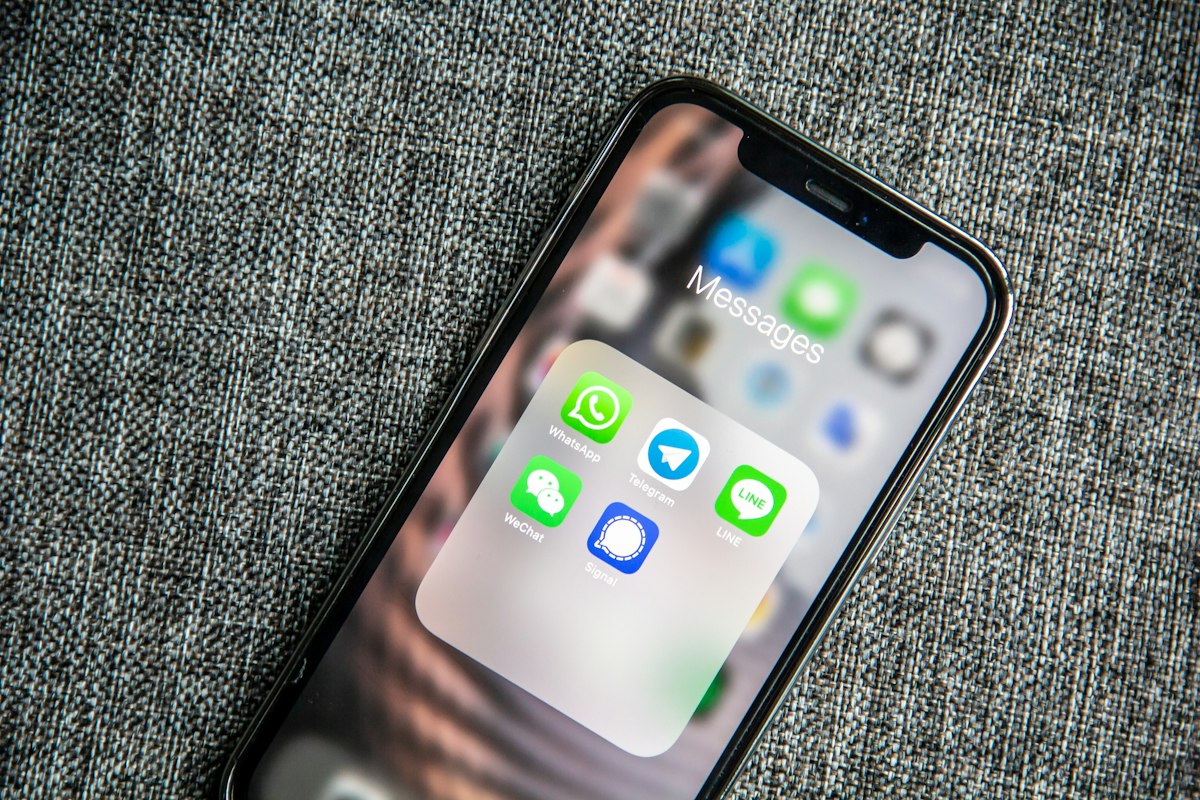
不是让你去打开一个新 App,不是让你记住一个新网址——而是在你的微信、WhatsApp、Telegram、Discord、iMessage 里,直接发一条消息,AI 就回来了。
它的架构很清晰:你在自己的机器(或服务器)上运行一个 Gateway 进程,这个进程同时连接多个聊天平台,并将消息路由给 AI 模型处理后返回。整个链路完全在你的掌控之下。
二、为什么 OpenClaw 这么火?
我总结了几个核心原因:
🔥 原因一:它解决了"AI 工具碎片化"的痛点
现在市面上的 AI 工具太多了——ChatGPT、Claude、Gemini、各种国产大模型……每个都有自己的 App 或网页,你需要在不同场景下切换不同工具。
OpenClaw 把这些全部统一了。你只需要在一个地方(你最常用的聊天软件)发消息,背后接什么模型、用什么技能,都可以灵活配置。
🔥 原因二:完全自托管,数据主权在自己手里
这一点对很多人来说是决定性的。你的对话记录、文件、日历、私人信息——全部留在本地,不经过任何第三方云服务器。
在数据隐私越来越受重视的今天,这个特性让 OpenClaw 在企业用户和隐私敏感用户中迅速走红。
🔥 原因三:Skills 插件生态,能力无限扩展
OpenClaw 有一个 Skills(技能)系统,类似于手机的 App Store。你可以从 ClawdHub 一键安装各种技能插件:
🌤️ 天气查询
📅 日程管理(Apple 日历 / 飞书 / 钉钉)
🗂️ 桌面文件整理
📱 小红书内容分析
🔍 多引擎搜索
💻 代码助手(Codex / Claude Code)
每个 Skill 都是独立的模块,安装即用,不需要改代码。
🔥 原因四:心跳机制,AI 会主动找你
传统 AI 工具都是被动的——你问它才回答。OpenClaw 的心跳(Heartbeat)机制让 AI 变得主动:它会定期检查你的邮件、日历、通知,在有重要事项时主动给你发消息提醒。
这才是真正意义上的"私人助理",而不只是一个问答机器。
三、OpenClaw 适合哪些场景?

📱 场景一:移动办公 / 随时随地问 AI
出差在外,手机上直接在微信或 Telegram 里问 AI:"帮我总结一下这份合同的关键条款",发过去,几秒钟就有回复。不需要开电脑,不需要登录任何网站。
💼 场景二:个人效率提升
每天早上,AI 自动推送今日日程、天气、待办事项。你只需要回复"确认"或"推迟",AI 帮你更新日历。这种无缝融入日常的体验,是其他工具给不了的。
🖥️ 场景三:开发者工作流
在 Discord 频道里直接让 AI 帮你 review 代码、生成单元测试、查文档——不需要切换窗口,不打断心流。
🏠 场景四:家庭 / 团队共享助手
在家庭群或小团队的群聊里部署 OpenClaw,所有人都能使用同一个 AI 助手,共享技能和配置,极大降低使用门槛。
🔒 场景五:企业内网私有化部署
对数据安全有要求的企业,可以将 OpenClaw 部署在内网服务器上,接入私有化大模型,实现完全隔离的 AI 助手服务。
四、安装 OpenClaw 完整流程

📋 安装前准备
操作系统:macOS、Windows 10/11、Linux(Ubuntu/Debian/CentOS)
Node.js:v18 或以上版本
网络:能访问外网(用于连接 AI 模型 API)
AI API Key:OpenAI / Anthropic / 其他兼容 API
🚀 Step 1:下载安装 QClaw 客户端
QClaw 是 OpenClaw 的桌面客户端,提供图形化界面,是最推荐的安装方式。
访问官网下载对应平台的安装包:
macOS:下载
.dmg文件,拖入 Applications 即可Windows:下载
.exe安装包,双击安装Linux:下载
.AppImage或使用包管理器

⚙️ Step 2:启动 Gateway 服务
安装完成后,打开 QClaw,点击「启动 Gateway」。Gateway 是 OpenClaw 的核心服务进程,负责连接聊天平台和 AI 模型。
首次启动会引导你完成基础配置:
选择 AI 模型提供商(OpenAI / Anthropic / 本地模型等)
填入对应的 API Key
选择要连接的聊天平台

🔗 Step 3:连接聊天平台
以 Telegram 为例(最简单的接入方式):
在 Telegram 中搜索
@BotFather发送
/newbot,按提示创建一个 Bot复制 Bot Token
在 QClaw 的 Telegram 配置中粘贴 Token
点击「连接」,看到绿色状态即成功
以 微信 为例(通过 WeChat Access 插件):
在 QClaw 插件市场安装「WeChat Access」
扫描二维码登录微信网页版
配置触发关键词或群组
完成!在微信里发消息即可触发 AI
🧩 Step 4:安装 Skills 技能插件
打开 QClaw 的「技能市场」(ClawdHub),浏览并安装你需要的技能:
点击技能卡片 → 「安装」
按提示完成技能配置(部分技能需要额外 API Key)
安装完成后,在聊天中直接使用对应功能
✅ Step 5:测试验证
在你连接的聊天平台里发一条消息,例如:
"你好,介绍一下你自己"
"今天北京天气怎么样"(需安装天气技能)
"帮我查一下明天的日程"(需安装日历技能)
如果 AI 正常回复,恭喜你,OpenClaw 已经成功运行!🎉
五、常见问题
Q:OpenClaw 免费吗?
OpenClaw 本身完全开源免费。你需要自备 AI 模型的 API Key(如 OpenAI 的 API 是按用量收费的),或者接入免费的本地模型(如 Ollama)。
Q:对服务器配置有要求吗?
本地运行的话,普通笔记本电脑就够了。如果要 24 小时在线,建议部署在云服务器上,1核1G 的配置即可满足基本需求。
Q:支持中文吗?
完全支持。QClaw 客户端有完整的中文界面,AI 对话也支持中文。
Q:数据安全吗?
你的对话数据只在本地和你选择的 AI 服务商之间流转,不经过 OpenClaw 的任何服务器。如果使用本地模型(Ollama),数据完全不出本机。
写在最后
OpenClaw 火起来,不是偶然。它踩中了当下 AI 工具发展的几个关键痛点:碎片化、数据隐私、使用门槛。
如果你还在为"AI 工具太多、切换太麻烦"而烦恼,不妨试试 OpenClaw——把 AI 助手装进你的口袋,让它真正融入你的日常。
有任何安装问题,欢迎在评论区留言,或加入官方 Discord 社区交流:discord.com/invite/clawd
